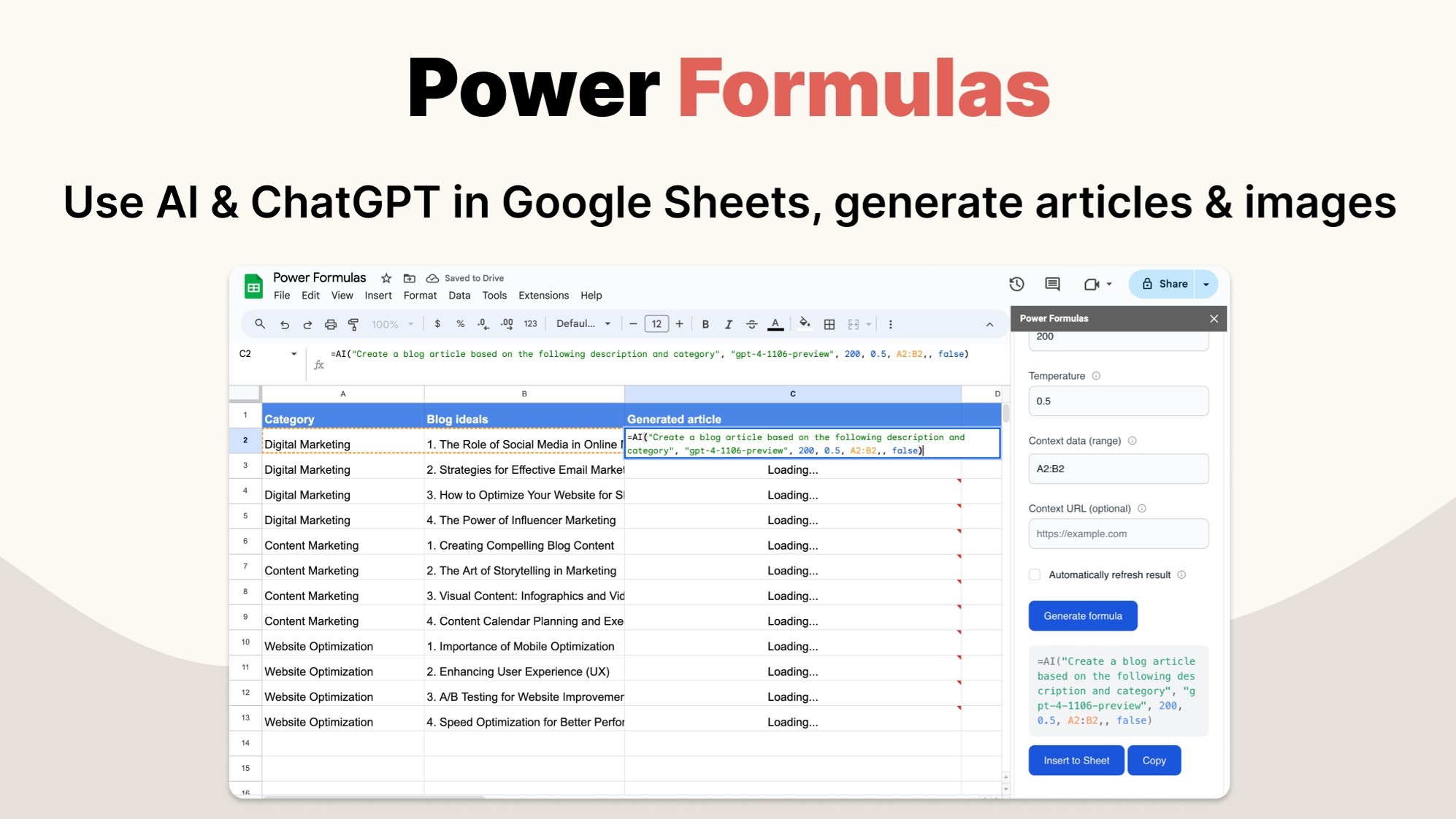
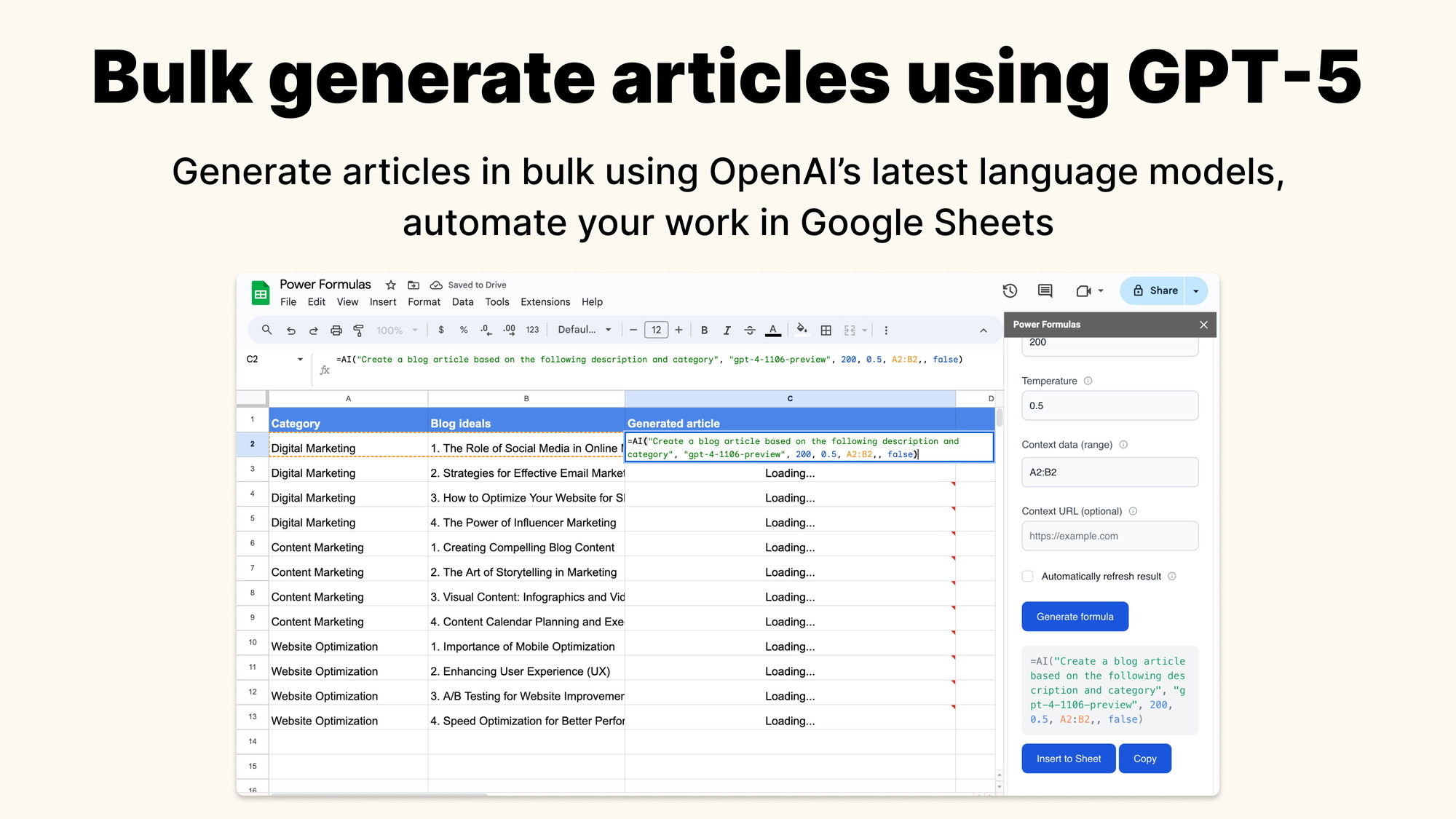
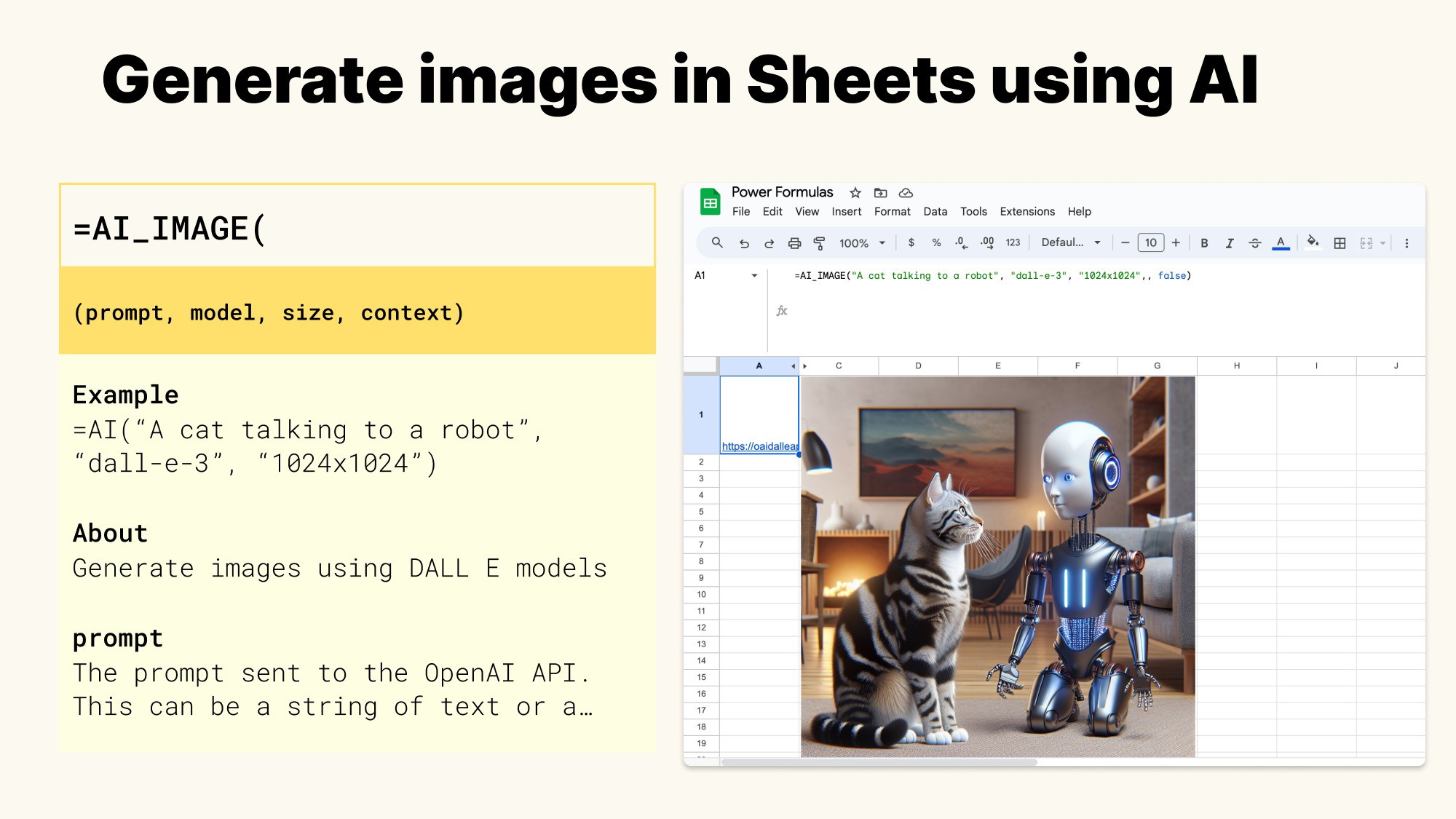
Présentation générale
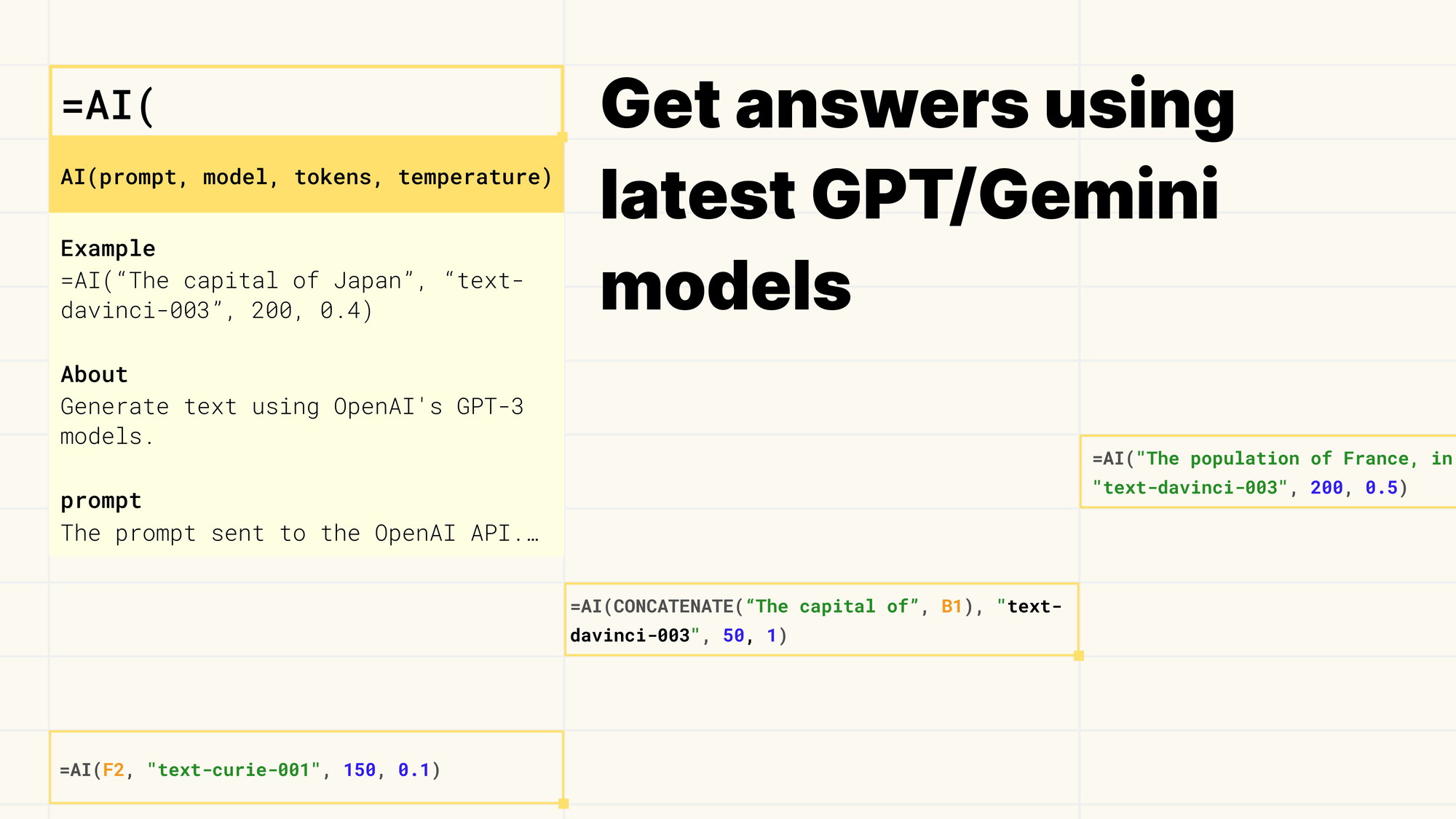
Exploitez la puissance de =AI().
Avec la formule =AI() , Power Formulas intègre le GPT-4 d’OpenAI dans votre feuille de calcul, la transformant en un assistant intelligent pour la résolution de problèmes et bien plus encore.
La formule =AI() revient à avoir votre propre assistant IA personnel dans Google Sheets.
Cette fonctionnalité puissante exploite les capacités de l’API de génération de texte GPT-4 d’OpenAI, apportant la puissance de l’IA dans vos feuilles de calcul.
Avec =AI(), vous pouvez envoyer une requête à l’API GPT-4 et obtenir le résultat directement dans votre feuille de calcul.
Cela signifie que vous pouvez utiliser votre feuille de calcul pour poser des questions, résoudre des problèmes et effectuer une myriade de tâches que vous effectueriez généralement avec chatGPT.
La formule =AI() est conçue pour rendre votre travail avec Google Sheets plus intelligent et plus efficace.
Que vous cherchiez à automatiser l’analyse de données, à générer du texte ou à effectuer des calculs complexes, =AI() est là pour vous.
Cette formule transforme votre feuille de calcul en un puissant outil d’IA, vous aidant à travailler plus intelligemment, pas plus dur.
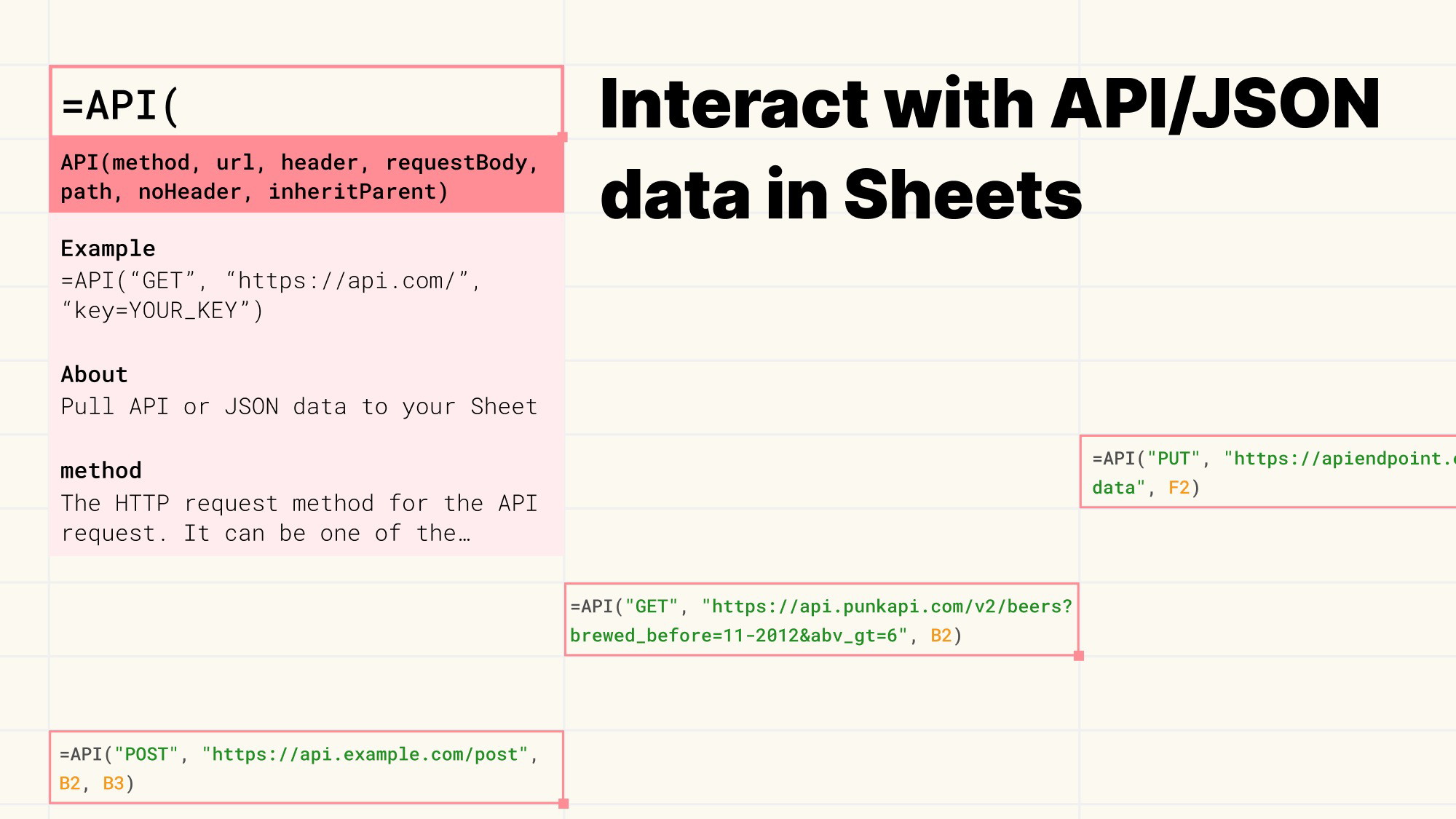
La formule =API() qui vous « OBTENIT ».
La formule =API() connecte votre feuille de calcul à n’importe quel point de terminaison d’API, intégrant des données provenant de diverses sources et simplifiant le travail avec les données JSON brutes.
La formule =API() change la donne pour tous ceux qui cherchent à intégrer des données provenant de diverses sources dans leurs feuilles Google.
Avec =API(), vous pouvez connecter votre feuille de calcul à n’importe quel point de terminaison d’API.
Cela signifie que vous pouvez facilement extraire des données provenant d’un large éventail de sources , notamment les réseaux sociaux, les plateformes de commerce électronique, etc.
La formule vous permet également d’importer directement des données JSON, simplifiant ainsi le processus de travail avec les formats de données brutes.
La formule prend en charge les méthodes GET, POST, PATCH, DELETE.
Vous pouvez utiliser la formule pour extraire des données d’une API ou envoyer des données Google Sheets à une API.
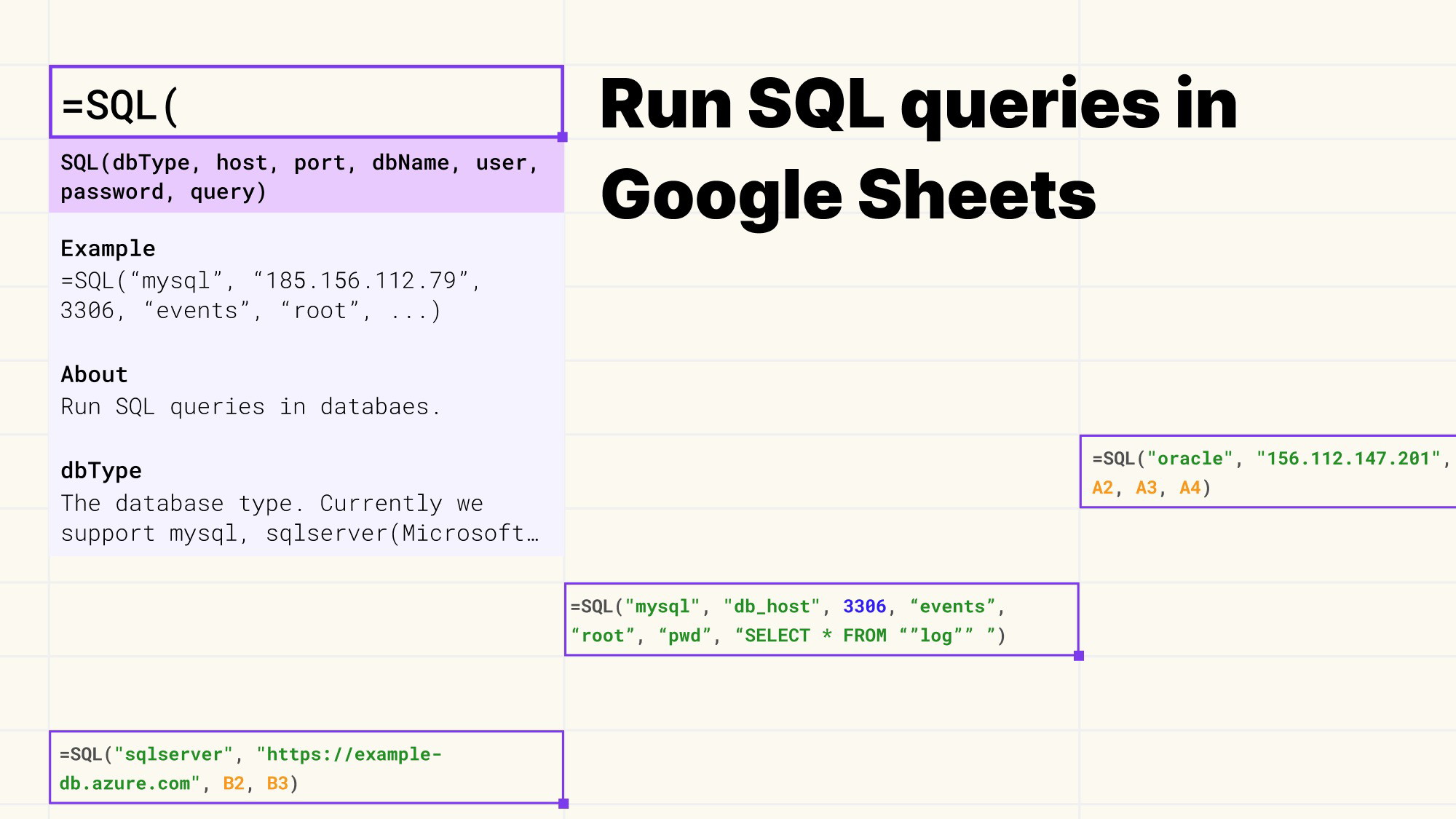
=SQL(), directement dans Google Sheets.
La formule =SQL() apporte la puissance de SQL dans vos Google Sheets.
=SQL() vous permet d’ interagir avec des bases de données telles que MySQL, Oracle et SQL Server directement depuis vos Google Sheets, facilitant ainsi la gestion des données.
Avec =SQL(), vous pouvez vous connecter à diverses bases de données, notamment MySQL, Oracle et Microsoft SQL Server, et récupérer des données directement dans votre feuille de calcul.
Vous pouvez spécifier la base de données à laquelle vous souhaitez vous connecter et la requête que vous souhaitez exécuter, vous donnant un contrôle total sur vos données.
La formule =SQL() est également un outil qui transforme vos Google Sheets en une puissante plateforme de gestion de données .
Que vous cherchiez à extraire des données d’une base de données ou à envoyer des données de votre feuille de calcul vers une base de données, =SQL() rend cela possible.
C’est un outil indispensable pour tous ceux qui cherchent à simplifier leurs tâches de gestion de données et à augmenter leur productivité.
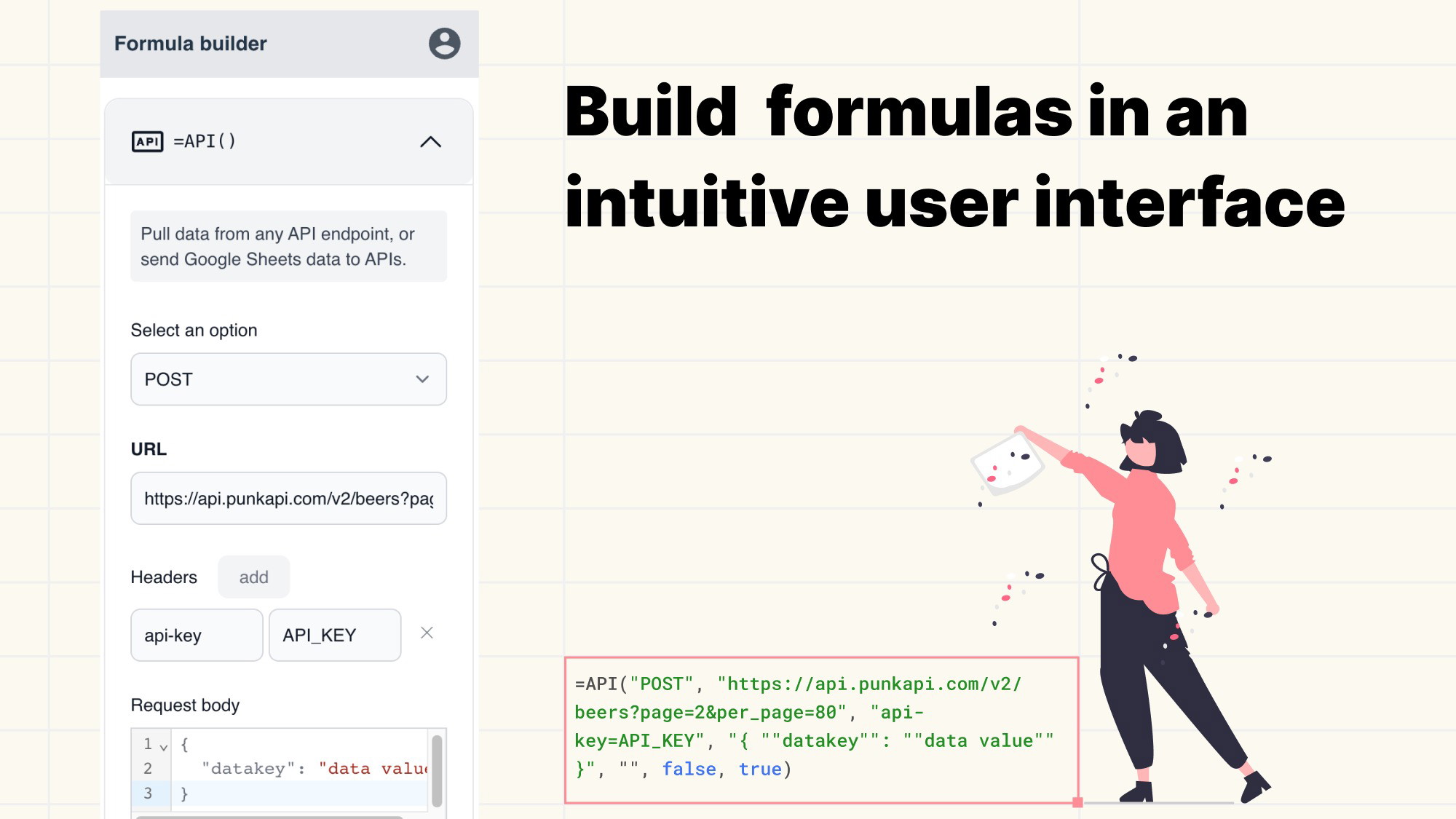
Sans formule, comme dans no-code.
Le Formula Builder est l’arme secrète de Power Formulas.
C’est un outil convivial conçu pour vous aider à créer facilement vos formules.
Le générateur de formules de Power Formulas vous aide à créer facilement des formules grâce à une interface conviviale. (« Sans formule », comme dans no-code).
Avec le Formula Builder, vous n’avez plus besoin de mémoriser la syntaxe ou l’ordre des arguments pour chaque formule.
Au lieu de cela, vous pouvez sélectionner la formule que vous souhaitez utiliser dans une liste de catégories et saisir les arguments dans un formulaire.
Le Formula Builder est plus qu’un simple outil permettant de créer des formules.
C’est un outil qui simplifie votre travail avec Google Sheets.
Les champs de saisie sont organisés dans un ordre logique, ce qui permet de comprendre facilement ce que représente chaque paramètre.
Une fois que vous avez saisi vos arguments, le générateur de formules génère les formules pour vous. Tout ce que vous avez à faire est de les copier et de les coller dans votre feuille de calcul.
Accédez à Power Formulas dès aujourd’hui !
Offres et caractéristiques